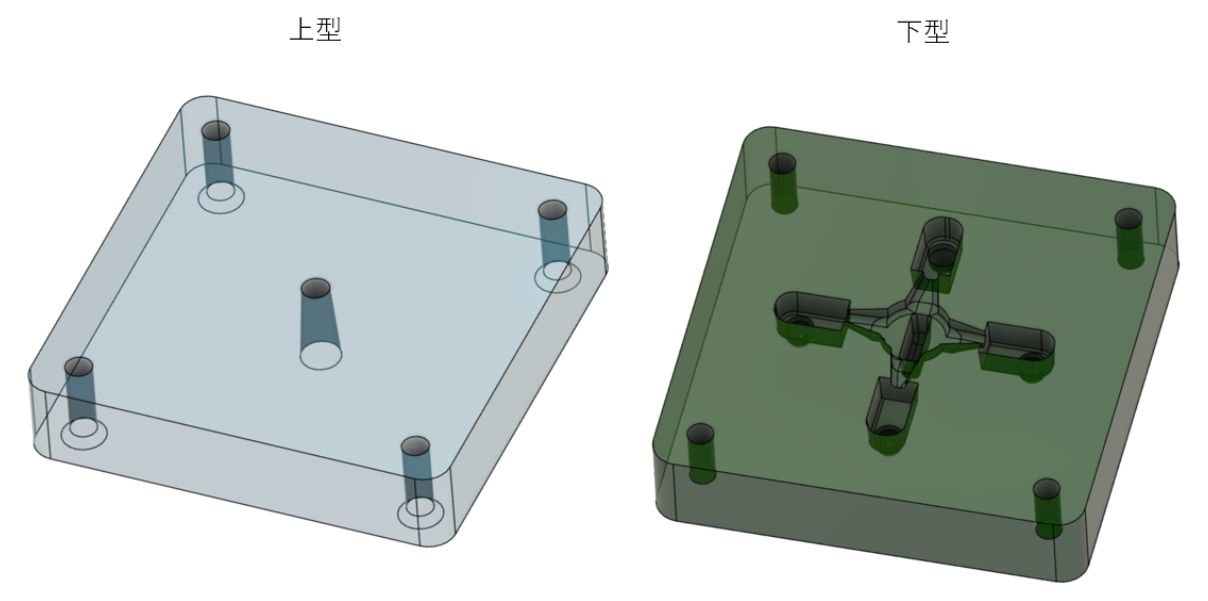
TAIYAKIモールドベース対応の金型テンプレートデータを用意しました。
使用方法について解説していきます。
TAIYAKIモールドベース対応の金型テンプレートデータを用意しました。
使用方法について解説していきます。
金型テンプレートから発注用STEPファイル又は光造形用3Dデータの作り方
画面の操作はFusion360にて行っていますが、同様の操作を他のCADでも実行可能なら
Fusion360以外のソフトでデータ作成を行っても問題ありません。
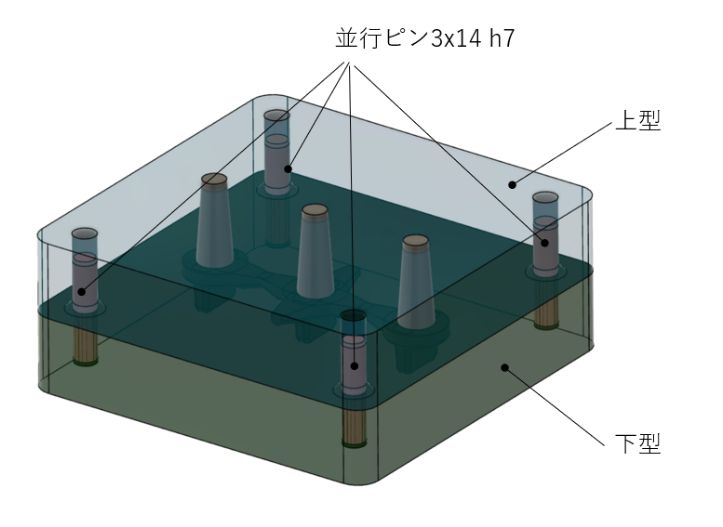
■各部概要
平行ピンは位置決め用です。
モールドベースに付属しませんが、各自入手をお願いします。
(Avalontech通販ページで取り扱いがあります。)
上型、下型のブロックは、TAIYAKIセットのモールドベーススペースに合わせてあります。
モールドベースに収める場合、後述するP.L移動以外は外形の寸法変更しないでください。
大まかな流れ
①製品形状の割面(P.L)、取り数、配置を検討する
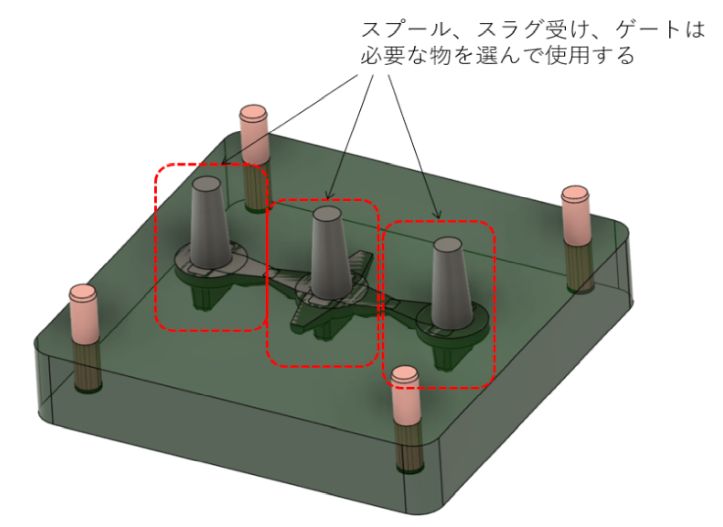
②製品形状に接続できるスプール、ゲートを配置する
③上型、下型ブロックから形状を引き算する
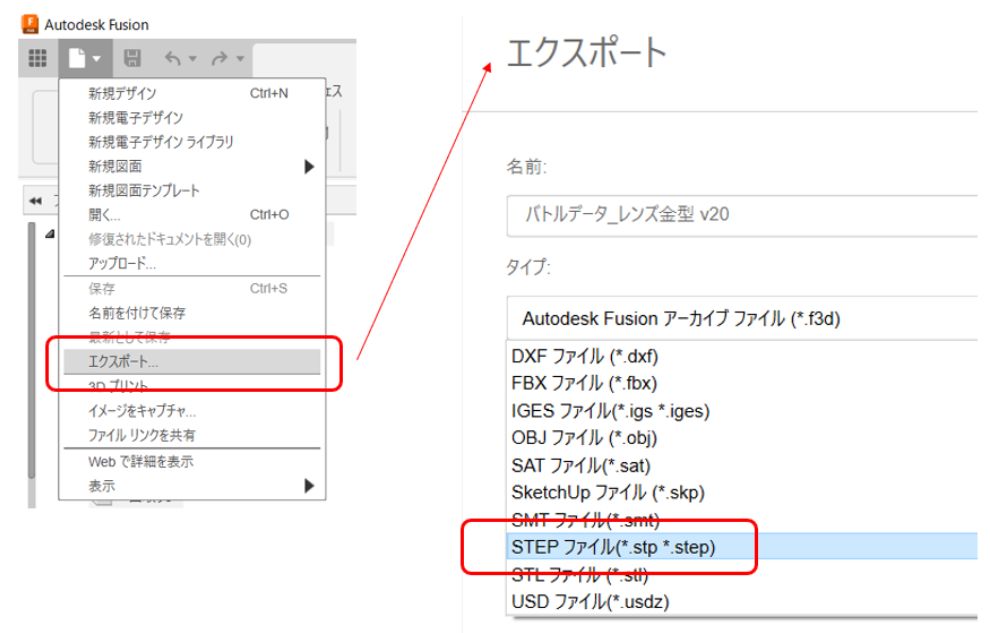
④上型、下型それぞれをSTEPデータで書き出す。
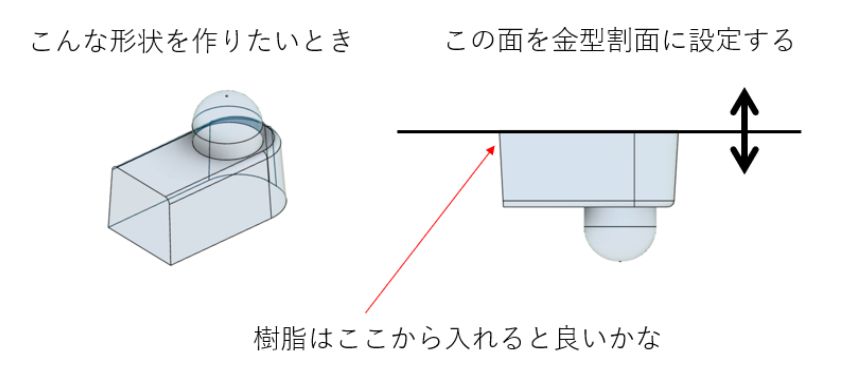
①自分が作りたい部品の3Dデータを見て、どこに割面(P.L)を持ってくるか、
樹脂の注入口(ゲート)を検討する。
一例として小さなアクリルレンズでこんな風に設定しました。
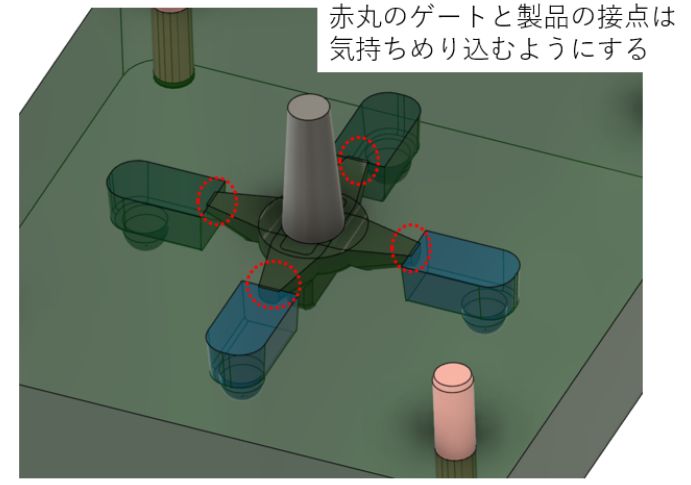
8mm程度の小さな部品のため、4個取りの金型を検討します。
4個取りの配置としては、中央のスプールから4方向にゲートを付けて、
上図矢印のサイドゲートで樹脂を入れるイメージで考えました。