10.Duetセットアップならびに操作手順
1. Duet3 sysフォルダ
E-moc X5に使用している制御基板 Duet3 Mainboard 6HCは付属のmicro-SDカード内に設定やGcode等を保存します.
E-moc X5を動作させるのに必要な設定ファイルはこちらからダウンロードしてください.
beta 20260510
E-moc X5 V2.1(20260510).zip (10.3 KB)
ZIPファイルを解凍後,sysフォルダをコピーし,PC等を使用してDuet3付属のmicro-SDのsysフォルダを上書きしてください.
2. Duet3とPCの接続
-
直流電源をAC100Vのコンセントに接続します.
-
E-moc X5とPCの接続方法は他のC-Beamマシンと同様です.
AvalonTech株式会社のコミュニティサイトを参考にPCと接続してください。
マシンのIPアドレスは192.168.0.56です.
3. Duet3 アップデート
Duet3は出荷時点でファームウェアがインストールされていますが,バージョンが最新では無い可能性があります.
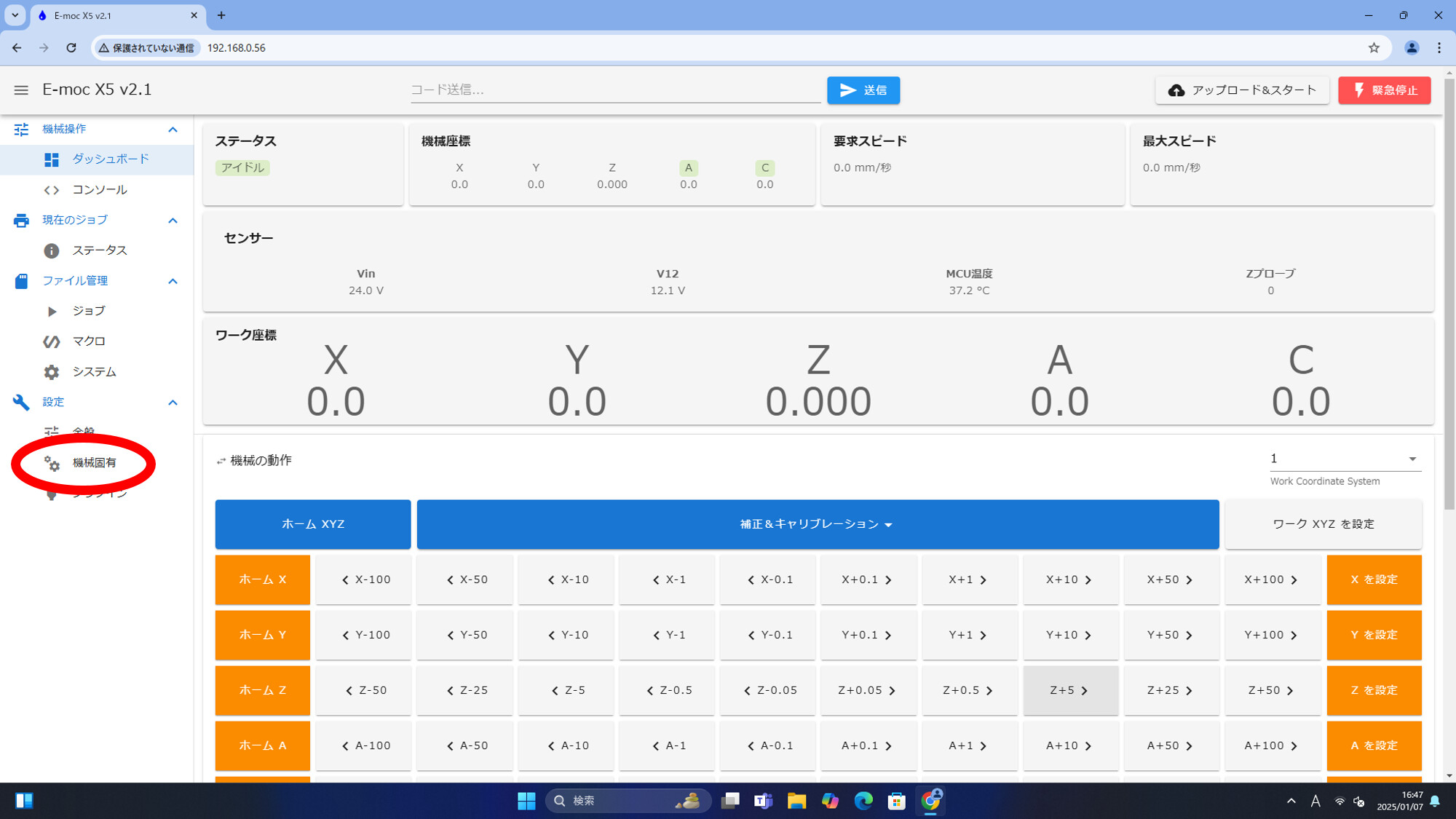
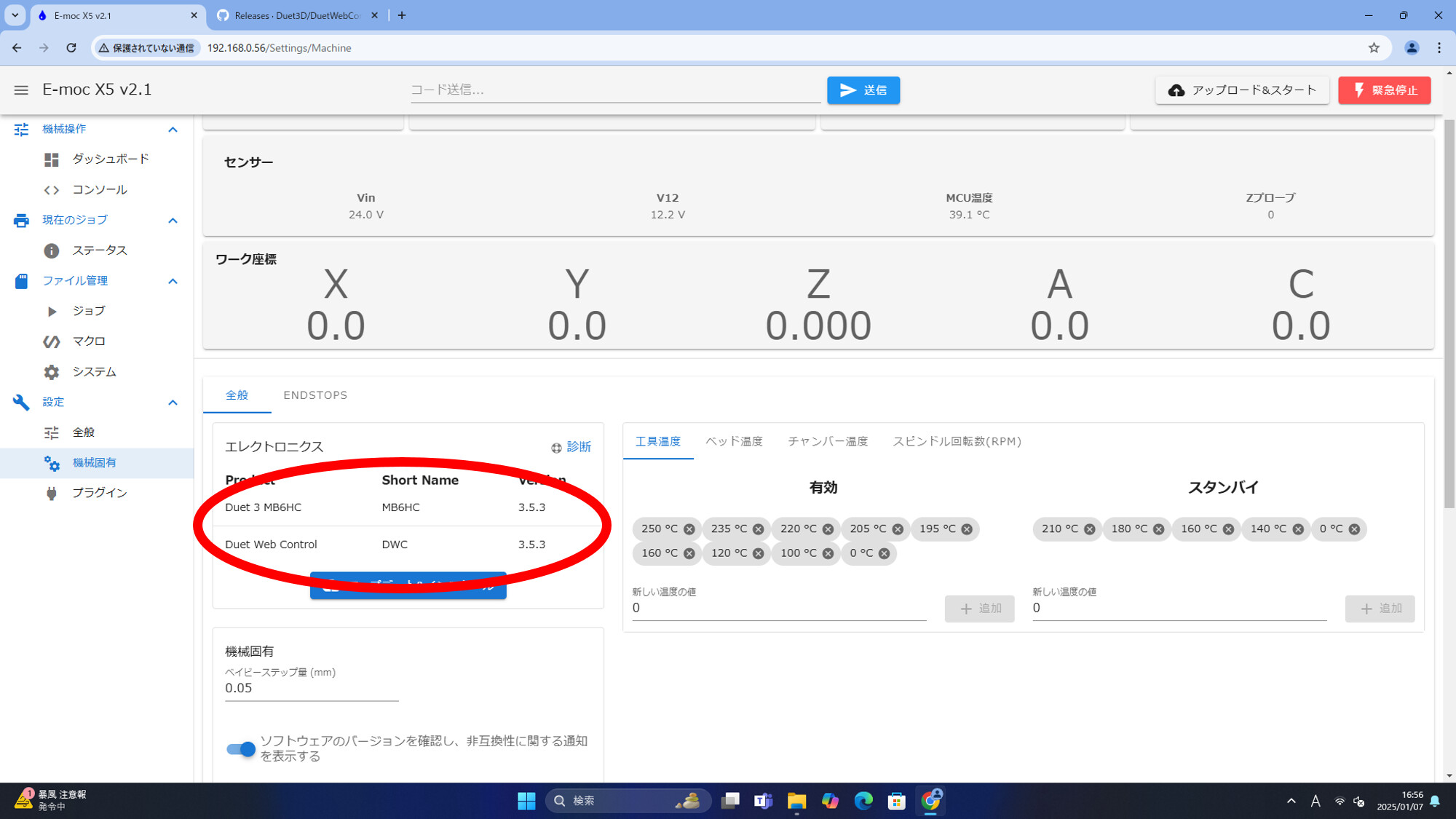
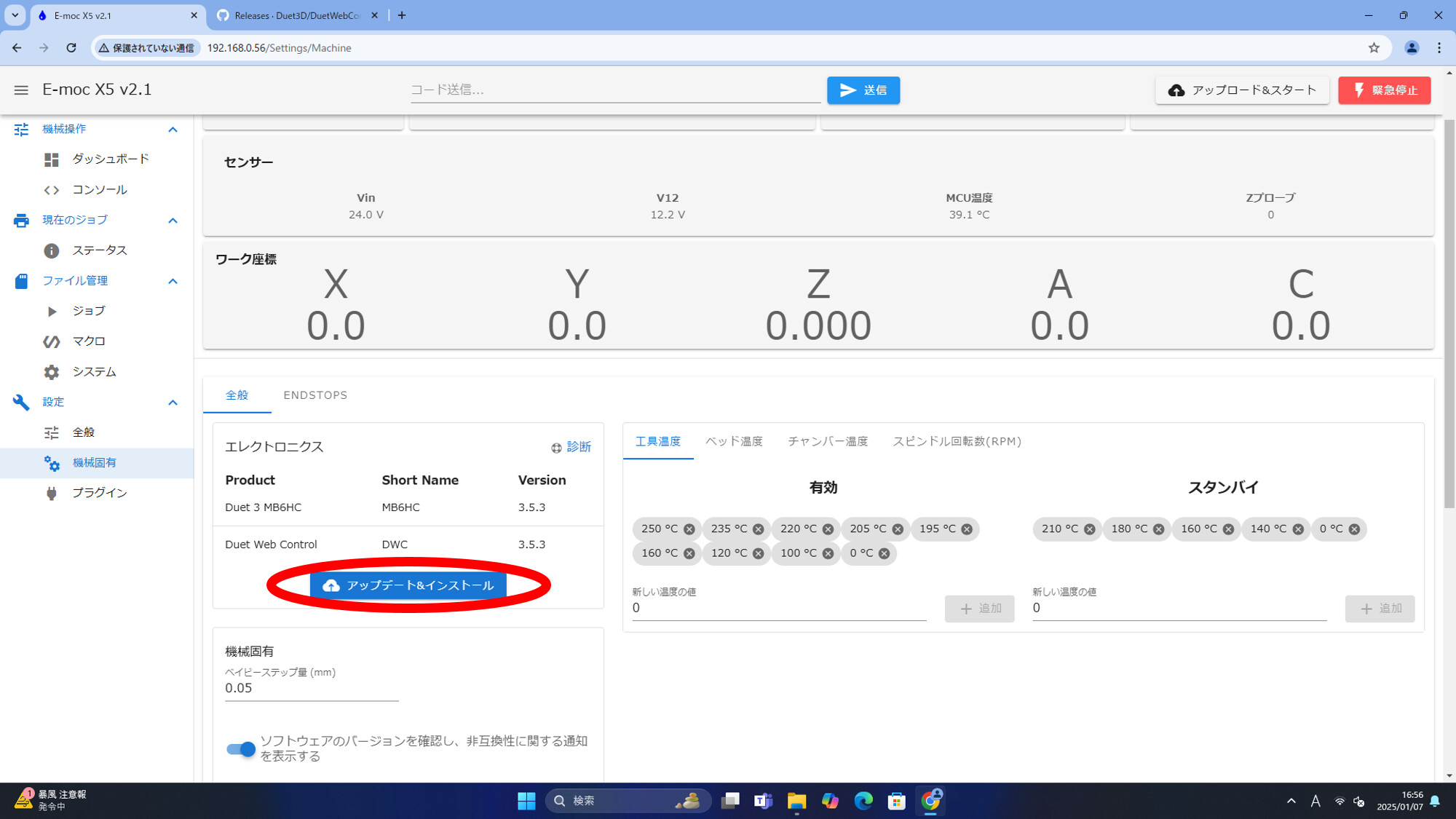
Duet3のバージョンは設定 > 機械固有から確認が可能です.推奨は 3.5以降の安定版 とします.β版を使用した場合,過去にトラブルが頻発した例がありますので注意してください.
アップデートが必要な場合
アップデートが必要な場合は,こちらからダウンロードページに飛ぶことが可能です.
-
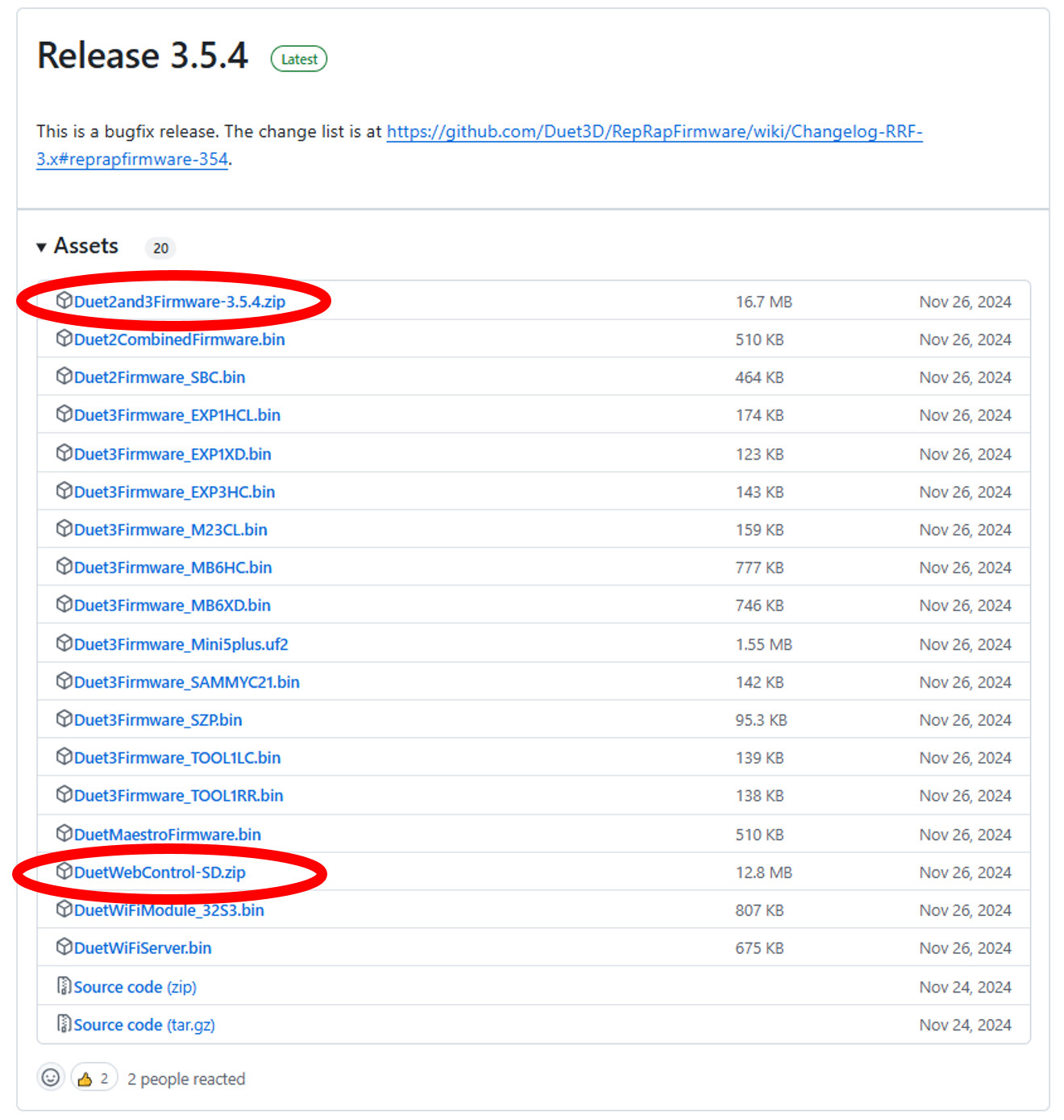
基板本体のファームウェアとDuet Web Control(DWC)のZipファイルをダウンロードします.
-
DWCのアップデート&インストールボタンからダウンロードしたファイルを選択すると自動的に再起動し,アップデートが完了します.
4. マシンの起動
-
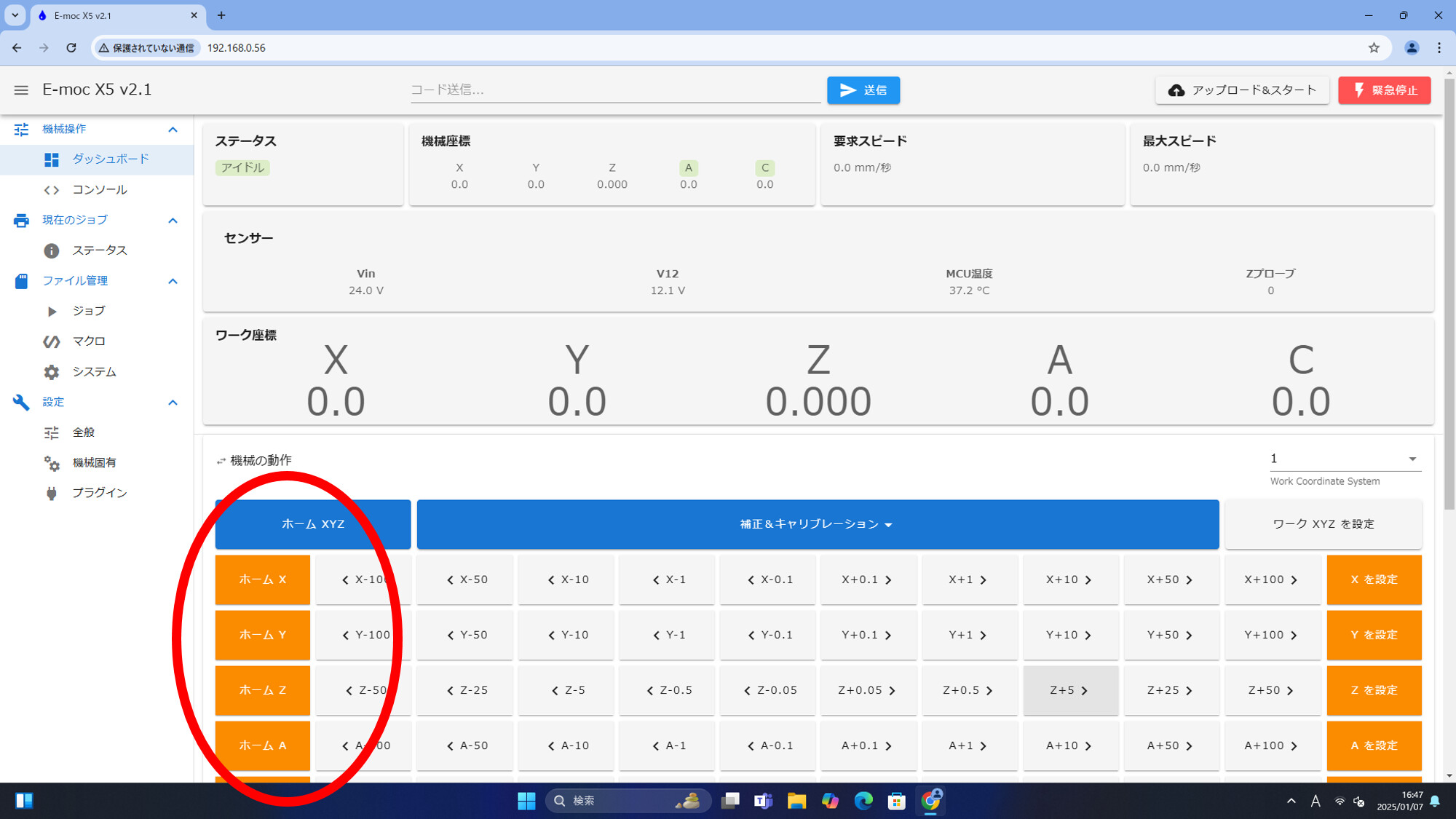
Webコントローラのダッシュボード画面からホームXYZ(G28)を実行します.まれに直動軸がうまく動かない場合やセンサレスホーミングが誤検知し,ホーミングに失敗することがあります. ホーミング中は目を離さず,何か異変を感じた場合には緊急停止ボタンを押し,再度ホーミングをやり直してください.
※初回起動時はZ→Y→X→A→Cの順に一軸ずつホーミングを行うとより安全です.
-
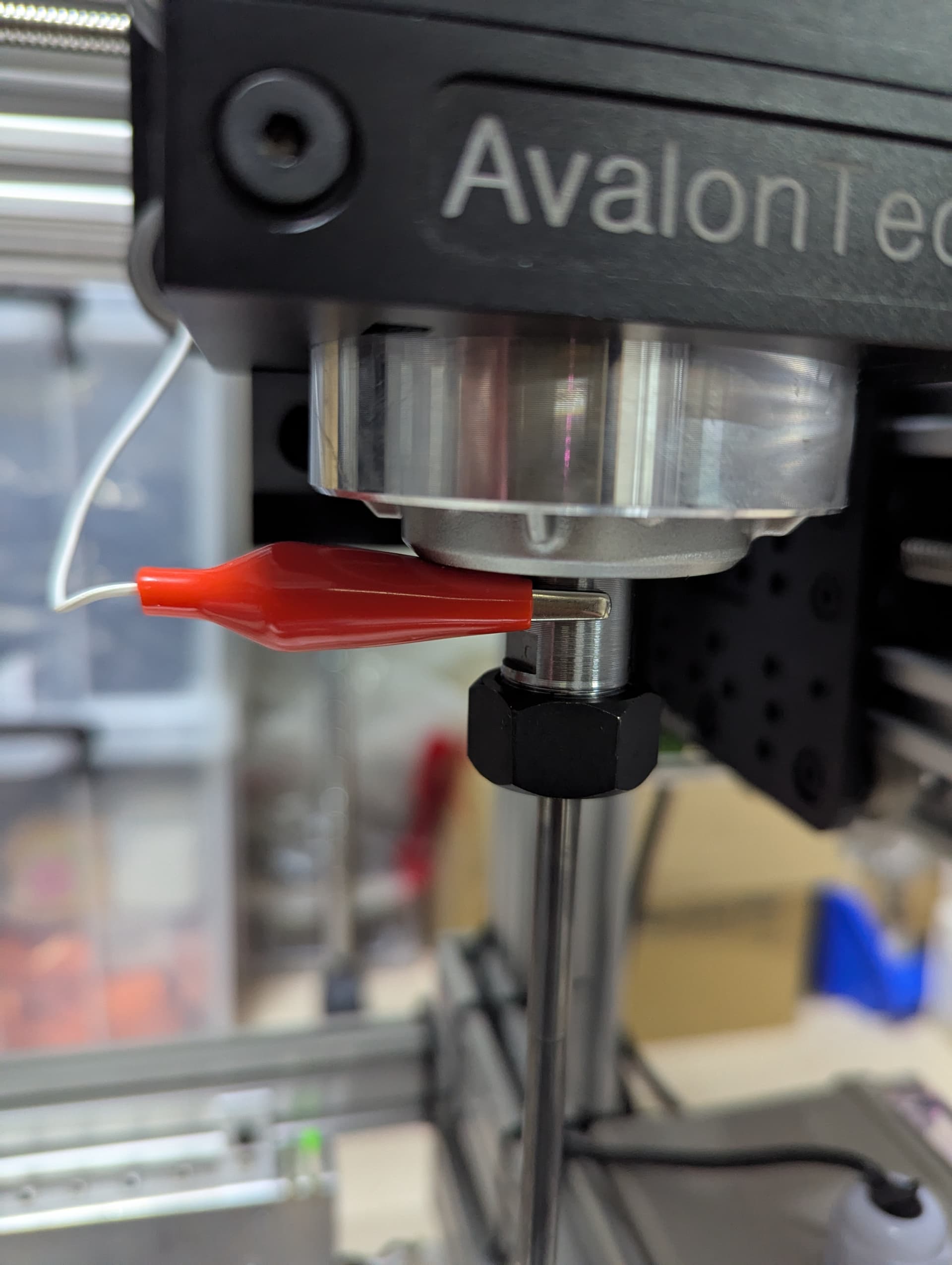
ホーミングが終了後にエンドミル等を主軸に装着し,プローブ用配線のワニ口クリップを取り付けます.
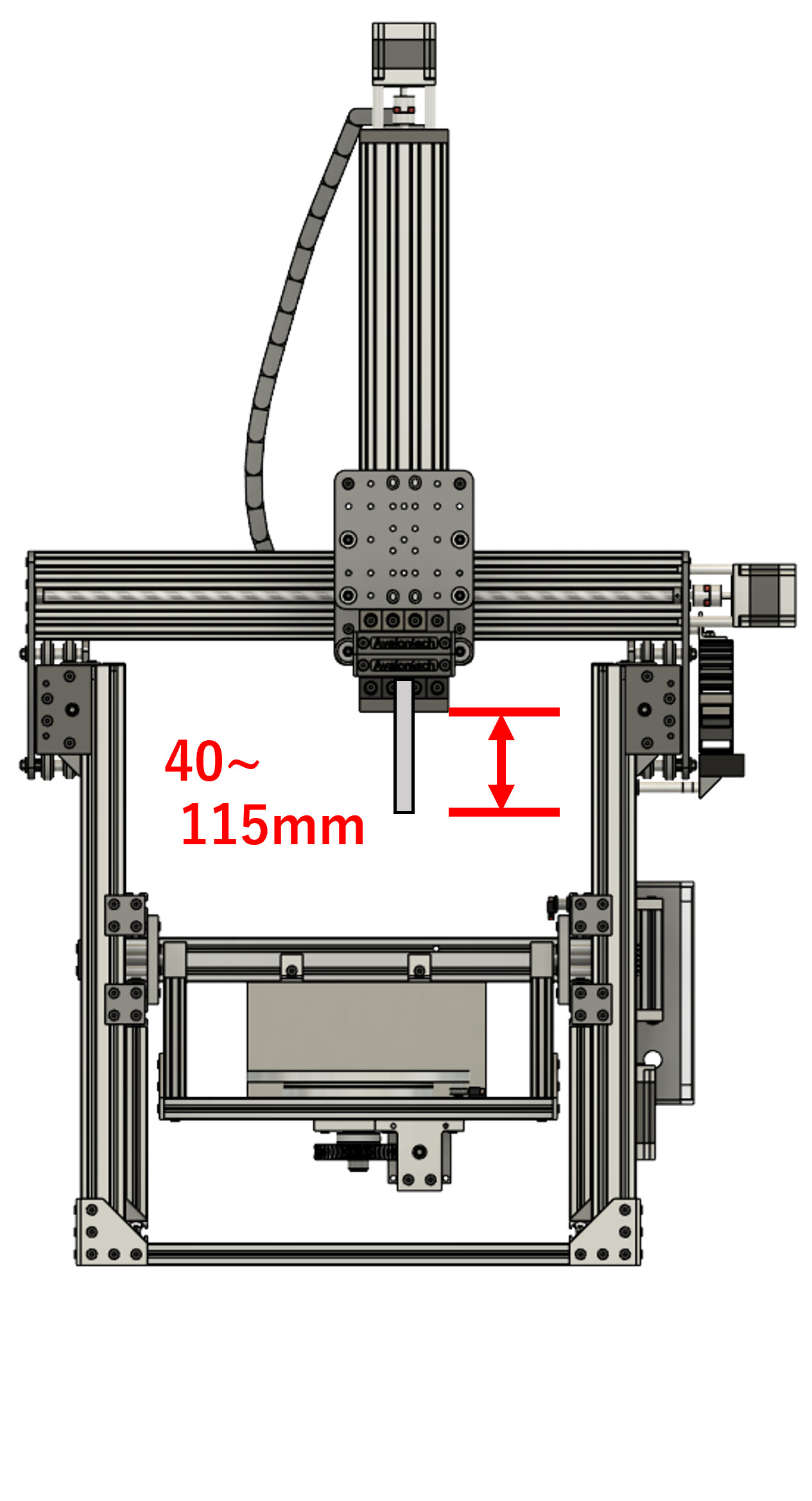
※キャリブレーション中に干渉が発生するため,工具の突き出し長さは下図の通りZ軸C-Beam下面から40mm以上115mm未満になるように取り付けてください.
初回起動時
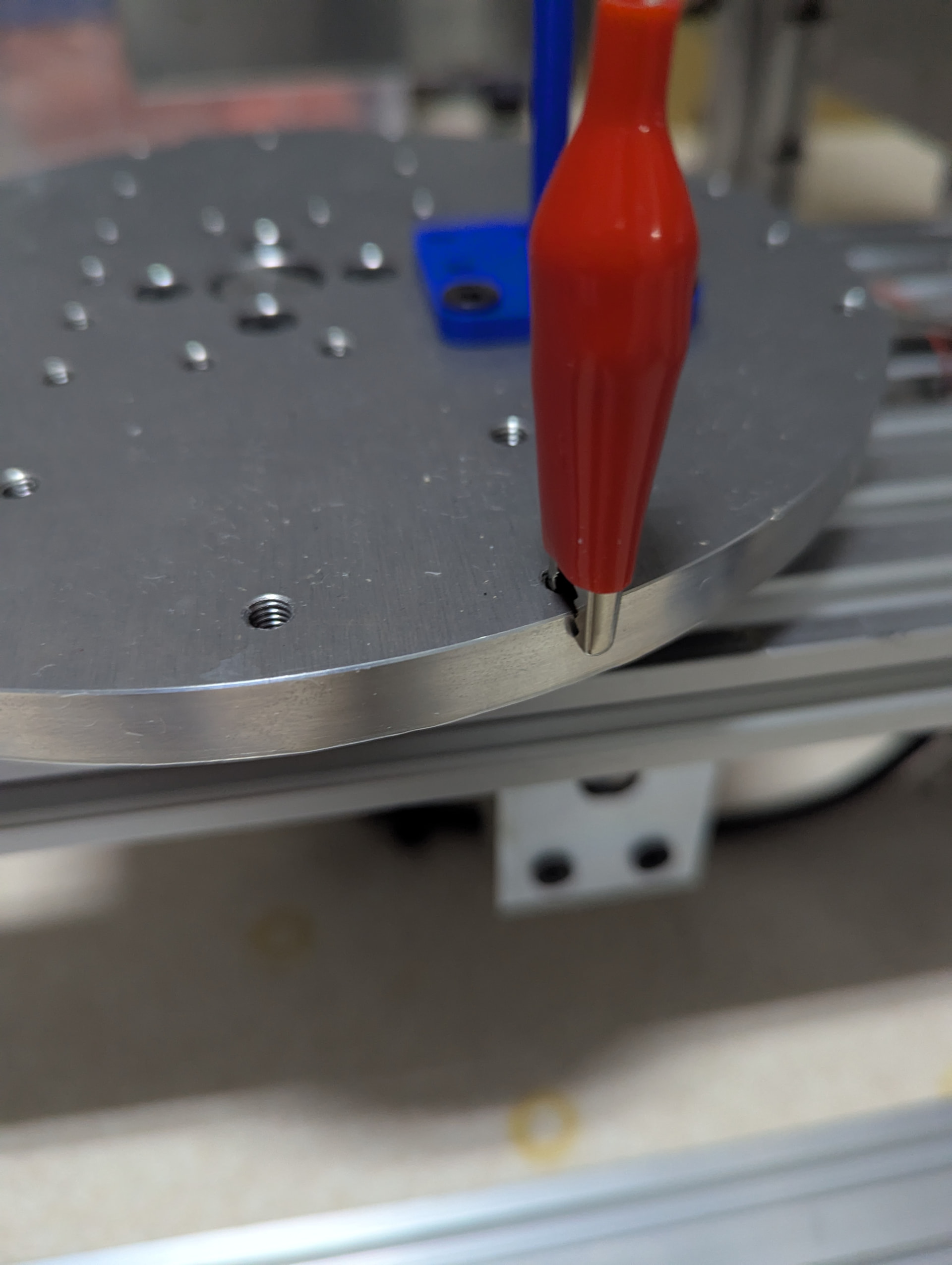
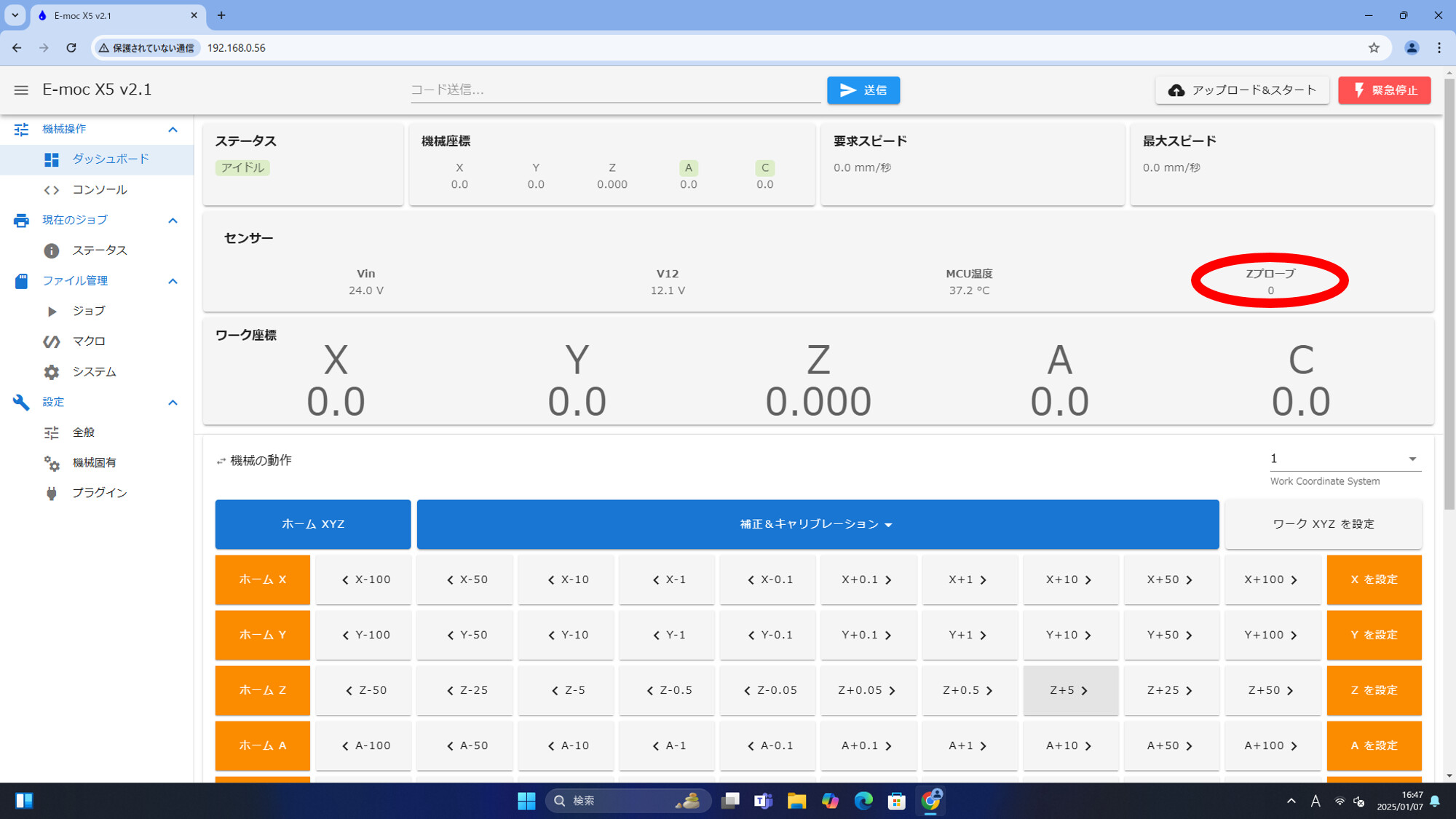
※初回起動時はワニ口クリップを直接C軸テーブルに接触させ,DWCのZプローブが赤く反応し数字が変化するのを確認してから工具に取り付けてください.
-
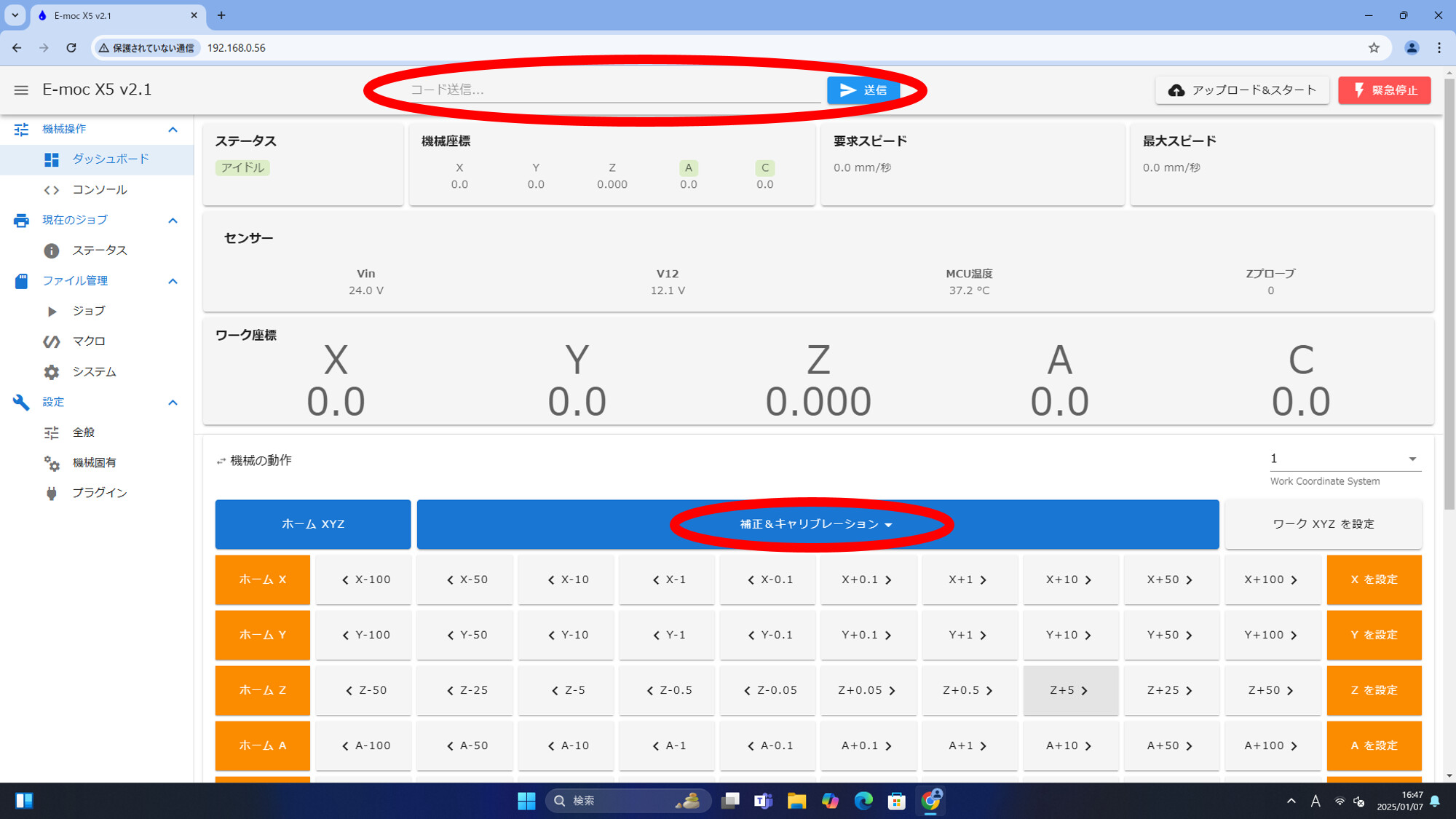
Webコントローラのダッシュボード画面からベッドレベリングを実行します.
● 補正&キャリブレーション > ベッドレベリングで実行
まれにエンドミルとC軸テーブルが接触後も動作が停止せず,エンドミルの折損等破損する場合があります.
初めて実行する場合は特にマシンから目を離さず,何か異変を感じた場合には緊急停止ボタンを押し,再度ホーミングからやり直してください.
-
ベッドレベリング終了後にA軸クレードルとC軸テーブルの角度がおおよそ0度になっていることを目視で確認します.
-
エンドミルをワーク座標系のX0Y0の位置に移動させ,Z0の位置でエンドミル先端とC軸テーブル上面および中心がおおよそ一致することを目視で確認します.
-
全ての確認が取れたら起動手順完了です.